文本框脚本
两种文本框
input type="text"单行文本框textarea多行文本框
单行文本框特征
- 设置
size特性,可以指定文本框能显示的字符数 maxlength特性,指定文本框接收的最大字符数
- 设置
多行文本框特征
rowscols指定文本框的字符行数和列数- 初始值放在
<textarea></textarea>之间 - 用户输入的内容也会保存在
value属性中<textarea rows="5" cols="3">default value!<textarea>
选择文本
单行、多行文本框都支持
select()方法;
1. 选择(select)事件
与
select()方法对应的时间,当 文本框 中的文本被选中时触发;各个浏览器对已
select事件的触发事件处理不同- 现代浏览器在用户释放鼠标时触发
- 老版 IE 在用户选择一个字母(不需要放开鼠标)即触发
另外,当调用
select()方法时也会触发select方法。
2. 取得选择的文本
通过监听
select事件我们得知用户什么时候选择了文本;HTML 5 扩展为文本框元素添加了两个属性,用以表示用户选择的文本的索引开始与结束值
textBox.selectionStart:默认为 0textBox.selectionEnd:默认为 0
IE 8 及以下版本不支持
textBox.selectionStart和textBox.selectionEnd两个属性,但支持一个 针对整个文档的selection属性// Run under or eq IE 8 console.log(document.selection.createRange().text;);IE 8 及以下
document对象有一个selection属性,这个属性是一个对象,其中保存着用户在整个文档范围内选择的文本信息
3. 选择部分文本
文本框对象的
select()方法可以帮助我们选择文本框内的所有文本;所有文本框元素都有一个
setSelectionRange()方法,可以实现使用脚本任意选择部分文本- 参数一:开始字符串索引
参数二:结束字符串索引
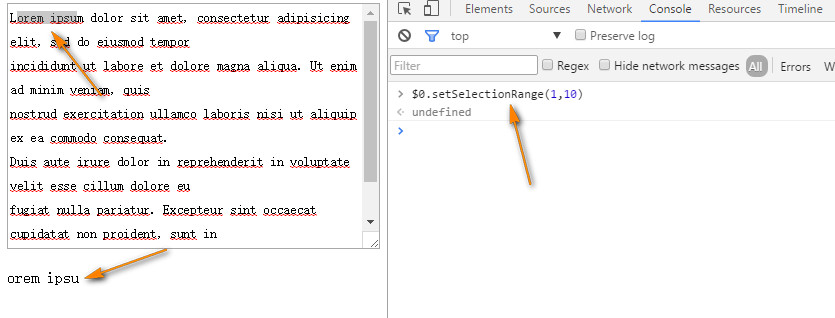
IE 8 及以下版本选择部分文本的方法
- 使用 IE 在所有文本框上提供的
createTextRange()方法创建一个范围 - 对 该范围 使用
collapse()方法将范围折叠到文本框的开始位置 - 使用
moveStart()和moveEnd()这两个范围方法将范围移动到位 - 最后,使用范围的
select()方法选择文本
- 使用 IE 在所有文本框上提供的
兼容性的选择文本框的部分文本的封装函数,以及 demo.html
 function selectText(textBox, startIndex, stopIndex) {
     if (textBox.setSelectionRange) {
         textBox.setSelectionRange(startIndex, stopIndex);
     } else if(textBox.createTextRange) {
         var range = textBox.createTextRange();
         range.collapse(true);
         range.moveStart('character', startIndex);
         range.moveEnd('character', stopIndex - startIndex);
         range.select();
     }

     textBox.focus();
 }
过滤输入
JavaScript 可以完成许多过滤输入的操作,综合运用事件和 DOM 手段,可以将普通的文本框转变为智能型的功能控件。
1. 屏蔽字符
实例:运用 正则表达式、事件 完成对文本框输入内容的限定 -- 只需输入数字
eventUtil.addEventHandler(textBox, 'keypress', function(event) {
    event = eventUtil.getEvent(event);
    var target = event.getTarget(event);
    var charCode = event.getCharCode(event);

    if (!/\d/.test(String.fromCharCode(charCode)) && charCode > 9 && !event.ctrlKey) {
        eventUtil.preventDefault(event);
    }
})
操作剪切板
HTML 5 把剪贴板事件纳入了规范;
6 个剪贴板事件
beforecopycopybeforecutcutbeforepastepaste
要访问剪贴板中的数据,使用
clipboardData对象- 在 IE 中
clipboardData对象是window对象的属性,可以 随时访问剪贴板 - 在其他浏览器中
clipboardData对象是剪贴板事件触发时event对象的属性,只有 在剪贴板事件发生时才能访问
- 在 IE 中
在实际的
copycutpaste事件发生前可以通过beforecopybeforecutbeforepaste事件向剪贴板读写数据;在
copycutpaste发生时可以 检测剪贴板数据是否符合表单输入的要求,然后使用event.preventDefault()来阻止剪贴操作;clipboardData对象有三个方法getData()- 参数:取得的数据的格式
setData()- 参数一:数据类型
- 参数二:设置的文本
clearData()
自动切换焦点
为文本框设置 keyup 事件监听程序,搭配文本框的 max-length 特性,通过 DOM 寻找下一个可输入的文本框元素,自动切换焦点
HTML 5 约束 API
HTML 5 规范为表单元素新增了许多特性,这些特性用于约束表单元素的行为,使得我们一些以前需要使用 JavaScript 的 校验、功能 操作已经完全由浏览器自动化了。
移动端对 HTML 5 的规范实现较好,现代浏览器也基本实现了这些 HTML 5 规定的新特性。
1. 必填字段
required属性- 有该属性的表单元素不能留空,浏览器不会提交
- 适用于
inputtextareaselect字段
2. 其他输入类型(type)
- 字符串类
emailurl
- 数字类
numberrangedatatimedatatime-localtimedatemonthweek
设置了特殊输入类型的 input 元素浏览器会自动检测其 value 看是否符合格式要求。
不支持特殊输入类型的浏览器遇到新特性会自动退化为 type="text"。
3. 数值范围
以上数字类的输入类型,可以指定以下特性对其做限定
min属性 -- 最小值max属性 -- 最大值step属性 -- 单次增减值
伴随着 step 出现的是向上向下调节的两个箭头。
4. 输入模式
HTML 5 为 文本字段 新增了
pattern特性,特性值是一个正则表达式,用于检查匹配文本框中的值;注意点:这里的正则表达式不需要
^$,默认已有;通过表单元素对象的
pattern属性可以访问输入模式特性。
5. 检查有效性
检查某个字段是否有效:在具体的表单元素对象上调用
checkValidity()方法有效的标准:
- 必填字段不能为空
- 符合
pattern模式匹配 - 是否满足约束条件限制
检查整个表单是否有效:对表单对象调用
checkValidity()方法所有表单字段都有效时返回
true更具体的获取有效性信息:访问表单元素的
validity属性(对象)customErrorpatternMismatchrangeOverflowrangeUnderflowstepMisMatchtooLongtypeMismatchvalueMissing
6. 禁用验证
对表单添加
novalidate特性,禁用表单的原生验证;JavaScript中表单对象的noValidate属性对应表单的这个特性,可读写;对提交按钮添加
formnovalidate属性也可以禁用表单的原生验证;JavaScript中表单提交元素的formNoValidate属性对应这个特性,可读写。